Windows 7系統服務面板的打開方法與計算機系統服務簡介
在Windows 7操作系統中,系統服務(Services)是操作系統后臺運行的核心組件,負責執行各種關鍵功能,如網絡連接、系統安全、硬件管理等。了解如何打開和管理系統服務面板,對于進行系統優化、故障排查和高級配置至關重要。
一、如何打開Windows 7系統服務面板
Windows 7提供了多種便捷方式訪問系統服務面板,以下是幾種常用方法:
- 通過“運行”對話框(最快捷的方法)
- 按下鍵盤上的
Win + R組合鍵(Win鍵通常位于Ctrl和Alt鍵之間),打開“運行”對話框。
- 在輸入框中鍵入
services.msc,然后按回車鍵或點擊“確定”。
- 系統將立即打開“服務”窗口,其中列出了所有系統服務及其狀態。
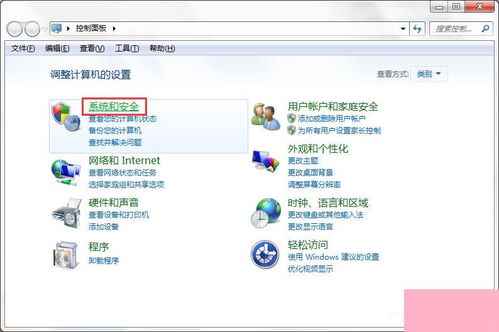
- 通過控制面板
- 點擊“開始”按鈕,選擇“控制面板”。
- 在控制面板中,選擇“系統和安全”。
- 點擊“管理工具”,然后雙擊“服務”圖標即可打開。
- 通過計算機管理
- 右鍵點擊“計算機”(桌面或開始菜單中),選擇“管理”。
- 在“計算機管理”窗口的左側導航欄中,展開“服務和應用程序”,然后點擊“服務”。
- 通過任務管理器
- 按下
Ctrl + Shift + Esc打開任務管理器。
- 切換到“服務”選項卡,點擊底部的“服務(S)...”按鈕,即可跳轉至完整的服務面板。
- 通過搜索功能
- 點擊“開始”按鈕,在搜索框中輸入“服務”或“services.msc”。
- 在搜索結果中,點擊“服務”程序即可打開。
二、系統服務面板界面簡介
打開“服務”窗口后,您會看到以下關鍵信息列:
- 名稱:服務的標識名稱。
- 描述:簡要說明服務的功能。
- 狀態:顯示服務是否正在運行(如“已啟動”或“停止”)。
- 啟動類型:定義服務如何啟動,常見類型包括:
- 自動:系統啟動時自動運行。
- 手動:需要時由用戶或依賴程序啟動。
- 禁用:服務被禁止啟動。
- 登錄身份:指定服務運行所需的賬戶權限。
三、計算機系統服務的作用與注意事項
系統服務是Windows 7穩定運行的基石,它們負責:
- 硬件支持:如打印機服務(Print Spooler)管理打印任務。
- 網絡功能:如DHCP客戶端服務自動獲取IP地址。
- 安全維護:如Windows Update服務確保系統安全更新。
- 性能優化:如Superfetch服務提升程序加載速度。
重要提醒:
- 修改系統服務前,請確保了解其功能,錯誤的設置可能導致系統不穩定或功能失效。
- 建議非專業用戶僅查看服務信息,避免隨意停止或禁用服務。如需調整,可先通過互聯網查詢服務詳情,或創建系統還原點以防萬一。
- 對于常見問題(如網絡連接失敗),可嘗試重啟相關服務(如DNS Client)進行修復。
通過掌握系統服務面板的打開方法,您可以更深入地管理Windows 7系統,提升使用效率與穩定性。
如若轉載,請注明出處:http://m.sysbdfzkyjs.com/product/34.html
更新時間:2026-05-06 19:58:33